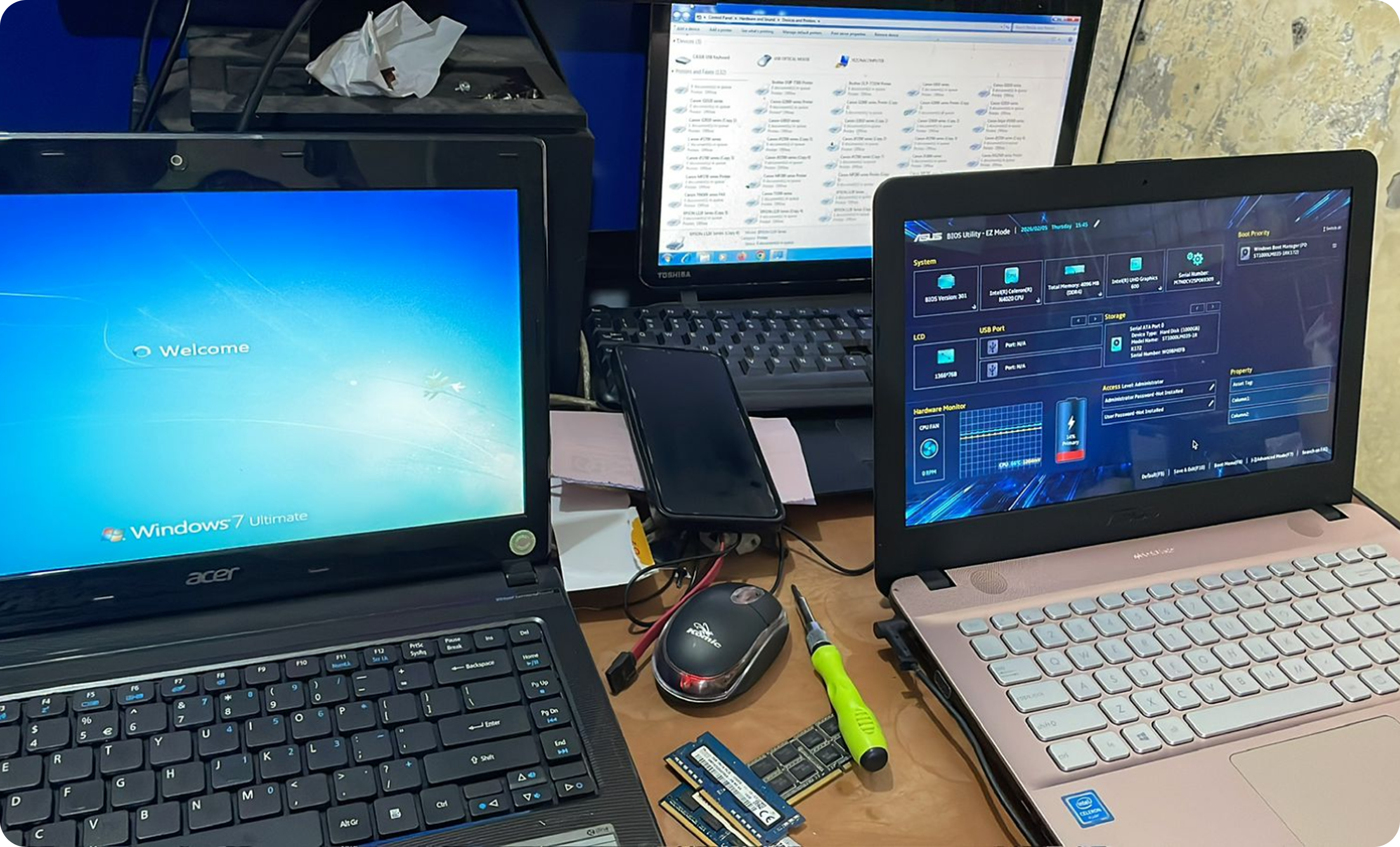
Laptop yang terasa lemot atau lambat merupakan salah satu masalah yang paling sering dialami oleh pengguna, baik untuk keperluan kerja, belajar, maupun hiburan. Kondisi ini tentu sangat mengganggu, terutama ketika Anda sedang mengerjakan tugas penting atau menjalankan aplikasi yang membutuhkan performa tinggi.
Masalah laptop lemot sendiri bisa disebabkan oleh berbagai faktor, mulai dari penumpukan file sampah, terlalu banyak aplikasi yang berjalan di latar belakang, hingga keterbatasan spesifikasi hardware. Selain itu, penggunaan laptop dalam jangka waktu lama tanpa perawatan juga dapat menyebabkan penurunan performa secara signifikan.
Namun, Anda tidak perlu khawatir. Ada banyak cara yang bisa dilakukan untuk mengatasi laptop lemot tanpa harus langsung mengganti perangkat baru. Dengan langkah yang tepat, Anda bisa mengembalikan performa laptop agar lebih cepat dan optimal.
Berikut ini beberapa tips yang bisa Anda coba:
1. Hapus File Sampah dan Cache
Seiring waktu, laptop akan menyimpan banyak file sementara (temporary files), cache, dan file tidak penting lainnya. Jika tidak dibersihkan, file-file ini dapat memenuhi penyimpanan dan memperlambat sistem.
2. Nonaktifkan Program Startup yang Tidak Penting
Saat laptop dinyalakan, beberapa aplikasi akan otomatis berjalan di latar belakang. Jika terlalu banyak program startup, proses booting akan menjadi lebih lama dan membebani kinerja sistem.
3. Tambah atau Upgrade RAM
RAM (Random Access Memory) sangat berpengaruh terhadap kecepatan laptop, terutama saat menjalankan banyak aplikasi sekaligus. Jika kapasitas RAM terlalu kecil, laptop akan terasa lambat karena sistem harus sering membaca data dari hard disk yang jauh lebih lambat dibandingkan RAM.
4. Ganti HDD dengan SSD
Salah satu upgrade paling signifikan yang bisa Anda lakukan adalah mengganti hard disk konvensional (HDD) dengan Solid State Drive (SSD). SSD menawarkan kecepatan baca/tulis yang jauh lebih tinggi, sehingga proses booting, membuka aplikasi, dan transfer data menjadi jauh lebih cepat.
5. Bersihkan Debu dan Ganti Thermal Paste
Penumpukan debu di dalam laptop dapat menghambat sirkulasi udara, menyebabkan komponen menjadi terlalu panas (overheating). Ketika suhu meningkat, prosesor akan menurunkan performanya untuk mencegah kerusakan, yang membuat laptop terasa lemot.



 Chat via WhatsApp