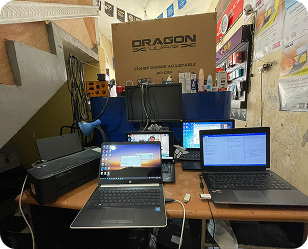
1. Laptop Tidak Bisa Connect WiFi? Jangan Langsung Menyalahkan Internet
WiFi yang tiba-tiba tidak bisa terhubung merupakan salah satu masalah yang paling sering membuat pengguna laptop panik. Banyak orang langsung menghubungi penyedia internet karena mengira gangguan berasal dari jaringan WiFi rumah atau kantor.
Padahal berdasarkan pengalaman teknisi servis laptop murah Malang, masalah tidak selalu berasal dari modem atau internet. Dalam banyak kasus, sumber masalah justru berasal dari laptop itu sendiri, mulai dari driver yang bermasalah, pengaturan jaringan yang berubah, hingga kerusakan hardware pada modul WiFi.
Jika laptop Anda tidak bisa connect WiFi, jangan terburu-buru mengganti perangkat atau memanggil teknisi internet. Ada beberapa langkah yang bisa dicoba terlebih dahulu.
1.1 Gejala yang Sering Terjadi
Masalah WiFi dapat muncul dalam berbagai bentuk:
- WiFi tidak muncul sama sekali.
- Laptop tidak menemukan jaringan WiFi.
- WiFi tersambung tetapi tidak ada internet.
- WiFi sering putus sendiri.
- Tombol WiFi tidak bisa diaktifkan.
- Ikon WiFi hilang dari Windows.
2. WiFi Tidak Sengaja Dinonaktifkan
2.1 Penyebab yang Sangat Sering Terjadi
Banyak laptop memiliki tombol khusus untuk mengaktifkan dan menonaktifkan WiFi.
Biasanya menggunakan kombinasi:
- Fn + F2
- Fn + F5
- Fn + F7
- Fn + F12
(Tergantung merek laptop)
Teknisi servis laptop murah Malang cukup sering menemukan kasus yang ternyata hanya disebabkan fitur WiFi tidak sengaja dinonaktifkan.
2.2 Cara Mengecek
- Tekan tombol fungsi WiFi.
- Aktifkan kembali WiFi melalui Windows.
- Pastikan Airplane Mode dalam keadaan mati.
3. Airplane Mode Masih Aktif
Airplane Mode akan mematikan seluruh komunikasi nirkabel pada laptop.
Akibatnya:
- WiFi tidak dapat digunakan.
- Bluetooth tidak aktif.
- Jaringan tidak muncul.
3.1 Cara Menonaktifkan Airplane Mode
- Klik ikon jaringan di taskbar.
- Pastikan Airplane Mode tidak aktif.
- Coba hubungkan kembali ke jaringan WiFi.
4. Driver WiFi Bermasalah
4.1 Penyebab yang Sering Terjadi Setelah Update Windows
Driver WiFi berfungsi sebagai penghubung antara sistem operasi dan perangkat WiFi.
Jika driver rusak:
- WiFi hilang.
- WiFi tidak bisa aktif.
- Sering disconnect.
- Tidak mendeteksi jaringan.
Kasus seperti ini cukup sering ditemukan di tempat servis laptop murah Malang terutama setelah pembaruan sistem operasi.
4.2 Cara Memperbaiki Driver
- Buka Device Manager.
- Cari bagian Network Adapters.
- Klik kanan perangkat WiFi.
- Pilih Update Driver.
- Restart laptop.
5. Router atau Modem Bermasalah
Tidak semua masalah berasal dari laptop.
Kadang sumber masalah berasal dari:
- Router hang.
- Modem error.
- Gangguan ISP.
- Pengaturan jaringan berubah.
5.1 Cara Mengeceknya
Coba hubungkan perangkat lain:
- Smartphone.
- Tablet.
- Laptop lain.
Jika semua perangkat mengalami masalah yang sama, kemungkinan besar sumber masalah berasal dari jaringan internet.
6. WiFi Tersambung Tetapi Tidak Ada Internet
6.1 Penyebab yang Umum Terjadi
Banyak pengguna melihat status "Connected" tetapi internet tetap tidak dapat digunakan.
Penyebabnya bisa berupa:
- DNS error.
- Gateway bermasalah.
- Gangguan ISP.
- Konflik IP Address.
6.2 Solusi yang Bisa Dicoba
Buka Command Prompt:
Kemudian:
Restart laptop setelah proses selesai.
7. Modul WiFi Mengalami Kerusakan
Pada beberapa kasus, penyebab utama berasal dari hardware WiFi yang mengalami gangguan.
Gejalanya:
- WiFi tidak muncul sama sekali.
- Driver tidak mendeteksi perangkat.
- Jaringan selalu hilang.
Teknisi servis laptop murah Malang biasanya melakukan pengujian menggunakan perangkat diagnostik untuk memastikan kondisi modul WiFi.
7.1 Penyebab Kerusakan Modul WiFi
- Usia pemakaian.
- Korosi.
- Laptop pernah terkena cairan.
- Benturan keras.
8. Antena WiFi Longgar atau Rusak
Tidak banyak pengguna mengetahui bahwa laptop memiliki antena WiFi internal.
Jika antena bermasalah:
- Sinyal sangat lemah.
- WiFi sering putus.
- Jaringan sulit ditemukan.
Kasus ini cukup sering ditemukan pada laptop yang pernah dibongkar atau terjatuh.
9. WiFi Sering Disconnect Sendiri
9.1 Penyebab yang Paling Umum
- Driver tidak stabil.
- Pengaturan power saving.
- Sinyal lemah.
- Modul WiFi mulai rusak.
9.2 Cara Mengatasinya
Masuk ke Device Manager:
- Buka Properties perangkat WiFi.
- Pilih tab Power Management.
- Hilangkan centang pada opsi penghematan daya.
Langkah ini sering berhasil mengatasi WiFi yang sering putus sendiri.
10. Cara Mencegah Masalah WiFi pada Laptop
Beberapa langkah yang disarankan:
- Update driver secara berkala.
- Hindari membongkar laptop tanpa pengalaman.
- Jauhkan laptop dari cairan.
- Gunakan sistem operasi yang stabil.
- Lakukan pembersihan rutin.
Teknisi servis laptop murah Malang juga menyarankan pemeriksaan berkala apabila laptop sudah digunakan bertahun-tahun.
11. Kapan Harus Membawa ke Servis Laptop Murah Malang?
Segera lakukan pemeriksaan apabila:
- WiFi tidak muncul sama sekali.
- Driver tidak mendeteksi perangkat.
- WiFi tetap bermasalah setelah update driver.
- Laptop pernah terkena cairan.
- Modul WiFi diduga rusak.
Bagi pengguna di wilayah Malang Kota, Lowokwaru, Blimbing, Kedungkandang, Sukun, hingga Singosari, pemeriksaan lebih awal dapat membantu menghindari kerusakan yang lebih serius pada komponen jaringan laptop.
12. Kesimpulan
Laptop yang tidak bisa connect WiFi dapat disebabkan oleh banyak faktor, mulai dari pengaturan yang tidak sengaja berubah, driver bermasalah, gangguan router, hingga kerusakan hardware pada modul WiFi.
Melakukan pengecekan secara bertahap dapat membantu menemukan sumber masalah tanpa harus langsung mengganti komponen. Jika berbagai solusi telah dicoba namun WiFi tetap tidak berfungsi, segera konsultasikan dengan teknisi servis laptop murah Malang agar dapat dilakukan diagnosa yang lebih mendalam.
INTERNAL LINK
- /penyebab-laptop-lemot-servis-laptop-murah-malang
- /cara-merawat-laptop-agar-awet-servis-laptop-murah-malang
- /touchpad-laptop-tidak-berfungsi-servis-laptop-murah-malang
- /laptop-sering-restart-sendiri-servis-laptop-murah-malang
- /laptop-cepat-panas-servis-laptop-murah-malang
FAQ
Q: "Mengapa laptop tidak bisa connect WiFi?"
A: "Penyebabnya bisa karena WiFi dinonaktifkan, driver bermasalah, router error, atau kerusakan modul WiFi pada laptop."
Q: "Kenapa WiFi laptop hilang dari Windows?"
A: "Biasanya disebabkan oleh driver yang rusak, perangkat WiFi tidak terdeteksi, atau masalah pada hardware jaringan."
Q: "Apakah modul WiFi laptop yang rusak bisa diperbaiki?"
A: "Tergantung tingkat kerusakannya. Dalam beberapa kasus modul dapat diperbaiki, tetapi pada kondisi tertentu perlu diganti."



 Chat via WhatsApp